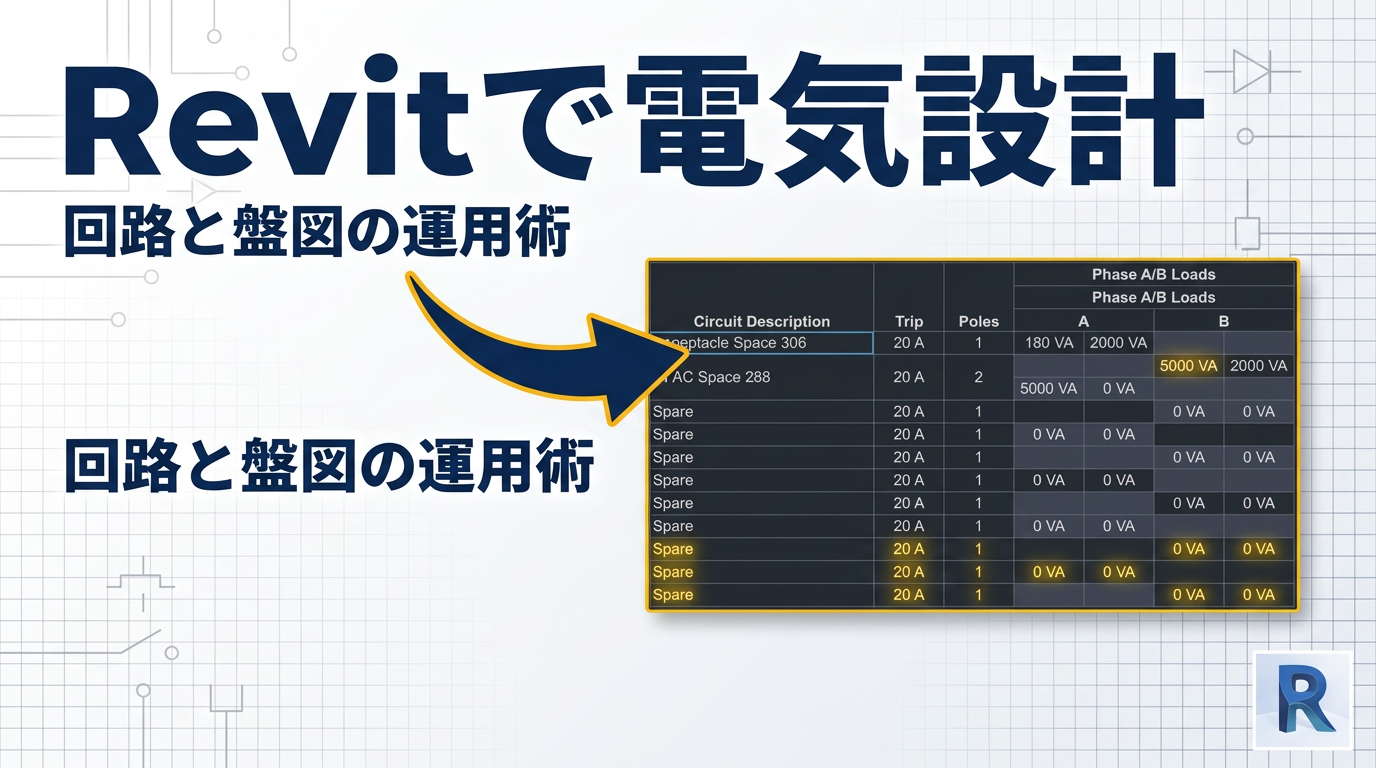
Revitの電気回路・盤スケジュールの作成方法|設定手順と接続できない原因
Revitで照明・コンセントなどを回路にまとめ、盤へ接続して盤スケジュールを作る流れを解説。電圧・極数・配電システムの確認、盤が選べないときの切り分け、負荷分類と需要率、回路変更後の照合項目まで整理します。
Revitの電気回路は、電気器具と給電元の盤を情報として結び付ける仕組みです。器具を回路にまとめ、互換性のある盤へ接続すると、盤スケジュールで接続回路や負荷を確認できます。図面上の配線と回路情報は分けて管理するため、線を描いただけで盤へ接続したことにはなりません。
この記事ではRevit 2026の回路作成・盤スケジュールの公式ヘルプを軸に、設定から照合までの流れを整理します。テンプレートや日本語表示、使用版によって項目名は異なるため、英語の機能名も併記します。
回路・配線・盤スケジュールの関係
管理するもの | 主な役割 | 確認する内容 |
|---|---|---|
電気器具・照明器具 | 電気コネクタと負荷情報を持つ | 電圧、極数、負荷、負荷分類 |
回路 | 器具と給電元を論理的に結ぶ | 接続機器、盤、回路情報 |
配線の描画 | 図面上で配線を表現する | 表示範囲、記号、図面との整合 |
盤スケジュール | 盤・回路・負荷を表形式で示す | 回路欄、盤情報、負荷集計 |
盤スケジュールは盤に関する情報表です。単線結線図や盤の外形図など、必要な図書をすべて代替するとは限りません。最初に納品図書を確認し、モデルから出す情報と別途作成する表現を決めます。
Revitでは配線を描画しなくても論理回路を保持できます。この違いはAutodeskの回路作成ヘルプでも説明されています。
作成前に器具と盤の条件をそろえる
給電元となる盤ファミリをモデルに配置し、配電システムを割り当てておきます。盤への配電システムの割当
同じ平面図に置かれている器具でも、電気コネクタの条件が異なれば同じ回路にまとめられない場合があります。見た目のファミリ名だけで判断せず、接続するコネクタと盤のプロパティを確認します。
- 器具に必要な電気コネクタがあり、電圧・極数・負荷が意図どおりになっているか。
- 盤に適切な配電システムが設定されているか。
- 回路と盤の電気的条件が合い、接続に必要な空きスロットがあるか。
- 盤名・機器番号・負荷名称の記載方法が社内ルールと一致しているか。
ファミリから整える場合は、設備ファミリの作成方法とRUG・共有パラメータの管理も確認してください。
器具から回路を作り、盤へ接続する手順
1. 同じ回路に入れる器具を選ぶ
まず少数の照明器具などを対象にします。器具を選択し、修正タブのシステム作成からPowerを実行します。回路情報の入力を求められた場合は、設計条件に合う電圧・極数を指定します。作成後は、対象の器具が同じ回路に含まれているかを確認します。
2. 給電元の盤を指定する
作成した回路を選択し、回路編集の盤選択から給電元を指定します。候補には条件の合う盤が表示されます。選びたい盤が出ないときは、名前を変更する前に配電システムと空きスロットを確認します。条件の詳細はAutodeskの盤選択ヘルプを参照してください。
3. 回路情報を照合する
器具一覧と回路情報を突き合わせ、対象外の器具が混在していないか、接続漏れがないかを調べます。盤の選択ができたことだけで作業を終えず、負荷名称と給電元を図面でも追える状態にします。
次の表は作業順を説明する例です。電圧や容量の推奨値を示すものではありません。
段階 | 操作対象の例 | 完了を判断するポイント |
|---|---|---|
器具選択 | 同じ室の照明器具3台 | 3台の接続条件を確認できる |
回路作成 | 選択した3台 | 同じ回路に所属している |
盤選択 | 設計上の給電元の盤 | 回路の盤情報が一致する |
集計照合 | 盤スケジュール | 機器・回路・負荷を追跡できる |
盤スケジュールを作成して表示を整える
Revit 2026では、解析タブのレポートと集計にあるPanel Schedulesから盤スケジュールを作成できます。対象の盤を指定し、表示された回路と負荷を確認します。基本構成は盤のヘッダー、回路表、負荷集計、フッターです。Autodeskの盤スケジュール解説
書式はテンプレートで整えます。回路数の見せ方、列の単位、負荷分類の表示などを決め、出力した図面で文字と情報の欠けを確認してください。盤の実際のスロット数とテンプレート上の表示行数も照合します。テンプレートの設定項目
回路配置を固定したい場合は、盤スケジュールで対象のスロットを選びLock/Unlockを使用します。この機能は位置・相の固定であり、負荷再平衡時もロックした位置を保持します。任意の回路番号を文字として固定する操作とは区別します。スロットのロック
負荷分類・需要率は設計条件と照合する
Revitには負荷分類と需要率の設定があります。既定値のほかに独自の需要率も設定できるため、国内案件では一律に使用できないと決め付ける必要はありません。一方、既定値を採用すれば国内のすべての設計条件を満たすわけでもありません。Autodeskの需要率解説
設計者は、負荷値の根拠、分類への割当、需要率の適用範囲、単位を記録します。モデル集計と別途の計算書を併用するなら、どちらを何の照合に使うかも決めます。値が違う場合は、器具の入力値→分類→需要率→集計範囲の順に比較すると、相違箇所を絞り込めます。
接続できない・集計が合わないときの確認表
症状 | 最初に調べる項目 | 次の作業 |
|---|---|---|
回路を作れない | コネクタ、器具の選択範囲、電圧・極数 | 1台ずつ条件を確認する |
盤が候補に出ない | 配電システム、空きスロット | 盤と回路の条件を照合する |
負荷が想定と違う | 器具負荷、分類、需要率、単位 | 計算書の条件と並べて比較する |
回路表が欠けて見える | 表示行数、テンプレート | 実際の接続情報と表示範囲を分けて確認する |
図面と回路情報が違う | 変更後の配線表現、タグ、別図面 | 更新対象を一覧化して照合する |
変更後に残す確認記録
器具の増減や給電元の変更後は、回路所属、盤スケジュール、負荷計算、図面表記を一組として見直します。「変更日・対象機器・変更前後の盤・確認した図面・確認担当」を残すと、後から差分を追えます。
共通テンプレートは、少数の器具と盤で設定を確認してから展開します。確認したRevitの版とファミリの版を記録し、電気設備設計の業務内容に合わせて、モデル・計算書・図面の確認範囲を定めてください。