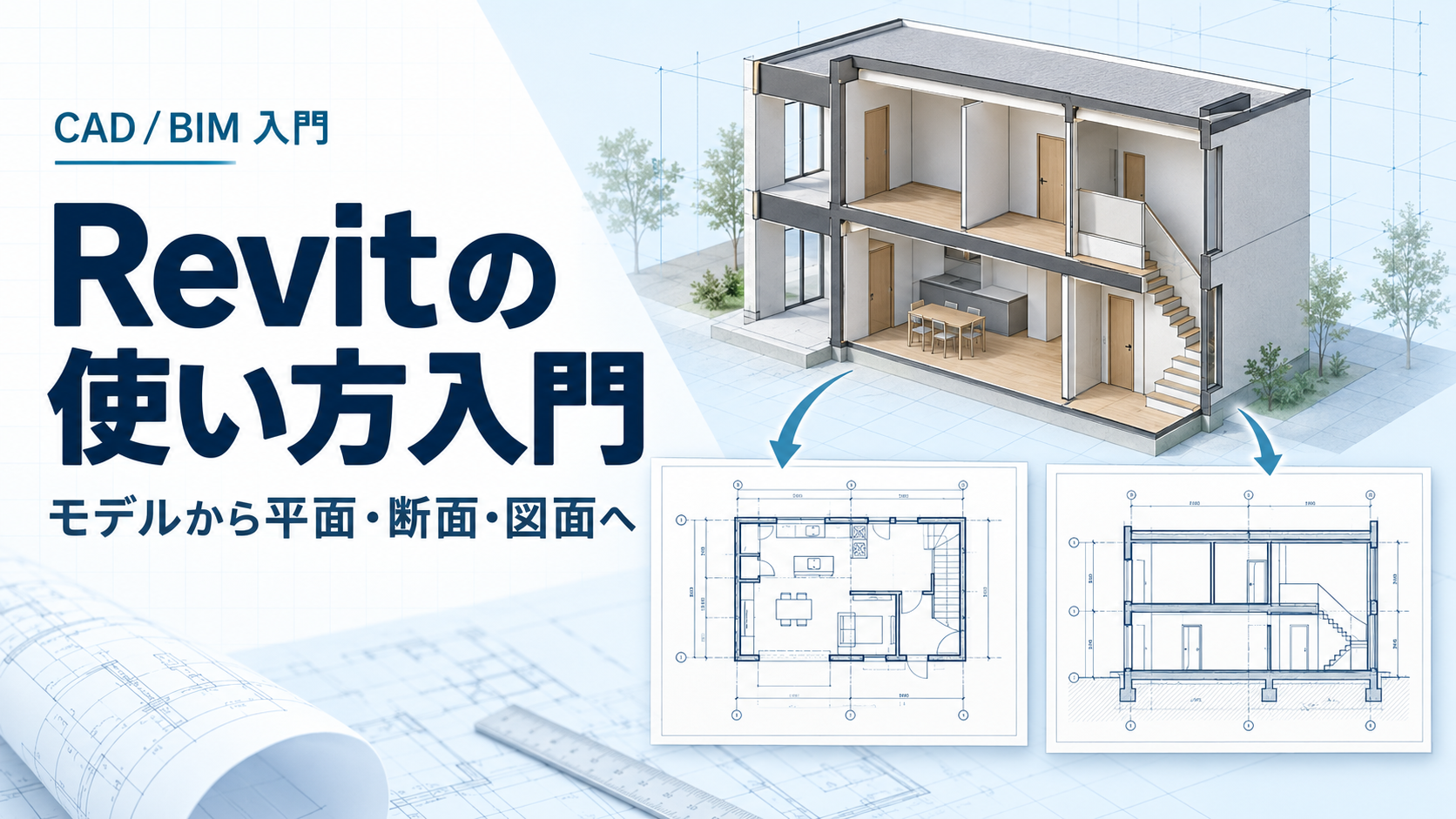
Revitの使い方入門|最初のモデルから平面・断面・図面を作る流れ
Revitを初めて使う人向けに、練習用プロジェクトの作成から壁・床・ドアの配置、断面・寸法・シートの作成までを整理。タイプとインスタンスの違い、要素が見えないときの確認点、設備設計の学習へ進む順番を解説します。
猪
猪狩理
設備設計士
- 公開日
- 更新日
Revitの基本操作は、平面図だけを完成させるよりも、同じモデルを平面・断面・3Dで確認すると理解しやすくなります。ここでは一室程度の小さなモデルを題材に、作成した形を図面へまとめるまでの学習手順を紹介します。
操作の流れはAutodeskのRevit 2026チュートリアルを参考に整理しています。版・言語・テンプレートによって画面や設定が異なるため、手元の環境と照合しながら進めてください。
最初の練習で目指すこと
完成目標は「壁と床、ドアのある一室を作り、平面図と断面図を一枚のシートに配置する」です。最初から実案件の全体や設備系統を作る必要はありません。
練習用の寸法は、例えば6,000mm×4,000mm程度と決めます。これは操作学習のための仮の寸法で、建築計画や設計基準の推奨値ではありません。題材の条件を固定すると、途中で形が変わったときに操作の結果を比較しやすくなります。
1.プロジェクトを作り、画面を確認する
新規プロジェクトの作成で、建築の基本要素を使えるテンプレートを選びます。テンプレートには単位、表示、部材などの初期設定が含まれます。選択肢が見つからない場合は、使用環境に必要なコンテンツが入っているかを確認してください。
最初に名前を付けて練習用フォルダへ保存し、次の二つの領域を確認します。
- プロジェクトブラウザ:平面図、断面図、3Dビュー、シートなど、プロジェクト内の表示先を切り替える場所。
- プロパティ:選択した要素やビューの設定を確認する場所。
要素を何も選んでいないときと、壁を選んだときではプロパティに表示される内容が変わります。「今、何の設定を変更しているのか」を意識すると、操作の取り違えを減らせます。
2.基準となるレベルと単位を確認する
モデルを描く前に、単位と、床・上階などの基準となるレベルを確認します。レベルは高さの基準であり、平面図の名前だけではありません。壁の下端・上端をどこに関連付けるか考えるためにも、先に高さの構成を整理します。
テンプレートに既存のレベルがある場合は、その名称と高さを確認して利用します。最初から同じ高さのレベルを重複して作らないようにしてください。
3.壁・床・ドアを配置する
壁は平面と3Dの両方で確認する
平面ビューで壁の作成を選び、タイプと高さの条件を確認して一室の輪郭を作ります。続いて3Dビューに切り替え、壁が意図した高さに立ち上がっているかを確認します。
画面上で四角く見えることだけで判断せず、配置基準と寸法を確認しましょう。壁の内側・中心・外側のどこを基準にしたかで、同じ入力寸法でも室の大きさの意味が変わります。
床は境界を閉じて作成する
床の作成では、境界線で範囲を決めて確定します。エラーが出たら、線の隙間、重なり、交差などを確認します。床が作成できたら、断面や3Dでも高さを見ます。
ドアは配置先と向きを確認する
ドアの作成・配置では、利用できるファミリとタイプを選び、配置する壁と開く向きを確認します。必要な部品がない場合は、利用する版に対応したファミリをロードする流れになります。
ファミリの意味と入手方法はRevitファミリの入手・自作ガイドも参照してください。
4.タイプとインスタンスを区別する
Revitでは、一つの配置要素に関わる設定と、同じタイプの要素に共通する設定を区別して扱います。例えば一つの要素だけを変えたいのに共通するタイプを変更すると、意図しない箇所にも影響する場合があります。
学習では同じ種類の要素を二つ置き、片方を選んだときのプロパティとタイプの設定を見比べます。共通設定を変える練習では、元のタイプを残し、新しいタイプとして試すと変更前後を比較できます。
5.断面と寸法でモデルを確認する
平面から断面を作り、切断する場所と見る方向を決めます。断面ビューで壁・床・ドアの関係を確認し、平面では気付きにくい高さの問題がないかを見ます。
寸法を付けるときは、何と何の距離を示すかを明確にします。モデルの輪郭に似た線が複数ある場合は、意図した基準を選べているかを拡大して確認してください。寸法を入れたことと、その寸法が設計条件を満たすことは別に確認します。
6.シートにビューを配置する
シートを作成し、用紙・図面枠を選んで、平面図と断面図を配置します。ビューの尺度、文字の大きさ、図面タイトル、必要な注記を見直します。
出力した図面を読めることが最初の到達点です。モデル画面で見やすくても、用紙にすると文字が小さい、切断範囲が不足する、図面同士の尺度が分かりにくい、といった問題が残る場合があります。
要素が見えないときの確認順
- 目的の階・ビューを開いているか。
- 要素の高さと、そのビューが表示する範囲が合っているか。
- 表示カテゴリや非表示の設定で隠していないか。
- 切り取り範囲の外に要素がないか。
- 別の3Dビューや断面では存在を確認できるか。
設定を一度に変更すると原因が分からなくなります。まず別のビューで要素の存在を確認し、条件を一つずつ戻して調べます。削除して描き直す前に、表示の問題か、配置そのものの問題かを分けましょう。
設備設計の学習へ進むには
基本の図面化までできたら、機器を一つ配置し、接続情報、系統、タグ、集計のどこまで扱うかを決めます。設備の全機能を一度に覚えるより、Revit MEPの業務工程別の対応範囲を読み、自分の担当業務から練習課題を選ぶ方法が取り組みやすくなります。
公式資料の確認日:2026年9月21日。本記事は公式の学習資料に基づく操作の整理であり、個別の環境での動作結果を保証するものではありません。