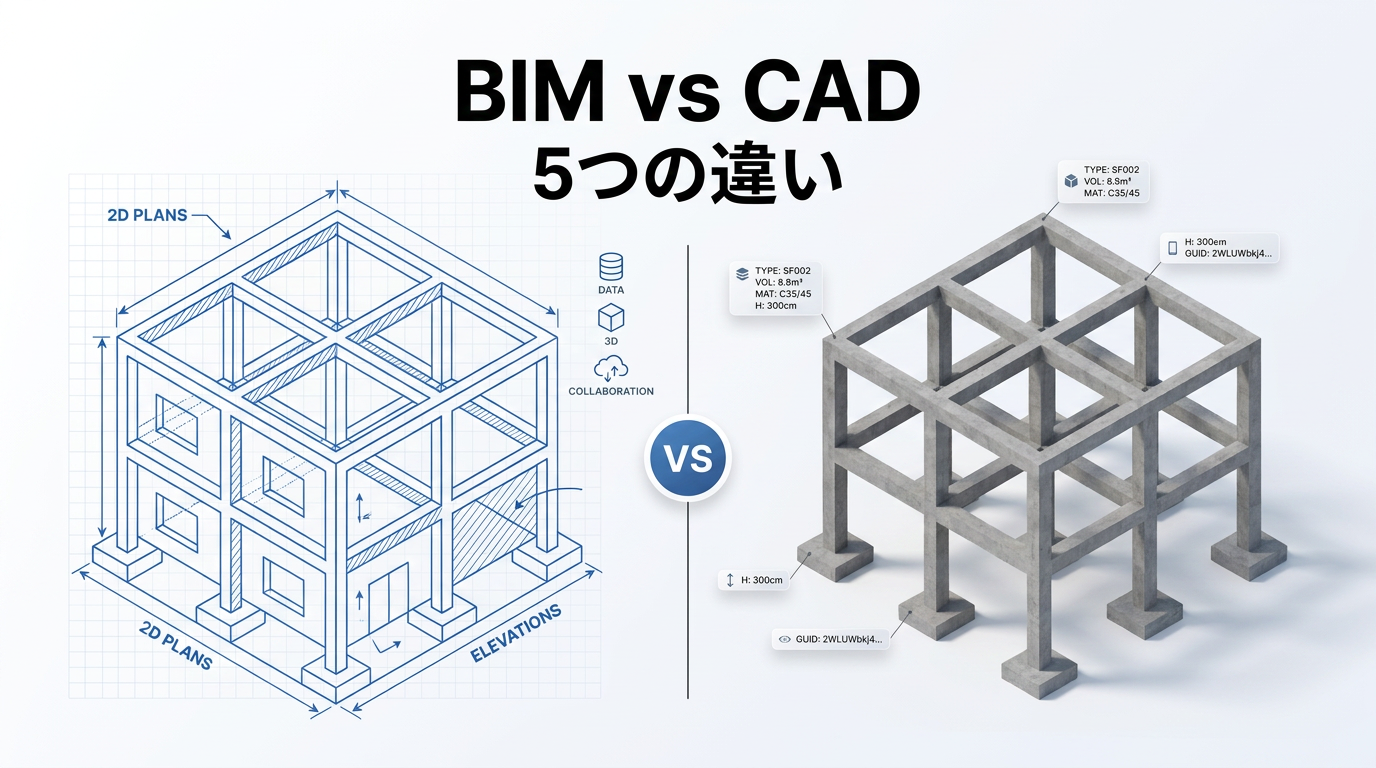
BIMと2D・3D CADの違い|設備設計の機能と情報連携を比較
BIMと2D・3D CADの違いを、形状・属性・集計・変更反映・情報連携で比較。ダクトの例から、連動する情報と確認が残る作業を整理します。CADにも属性や集計機能があることを踏まえ、製品名だけに頼らない比較の観点を解説します。
BIMとCADの違いを理解するには、立体表示の有無に加え、部材の情報を図面・集計・他分野との調整へどう結び付けるかを見ることが大切です。CADにも3次元形状や属性を扱う機能があり、「CADは線だけ、BIMは情報を持つ」と一律には分けられません。
この記事では設備設計のダクトを例に、2D CAD・3D CAD・BIMの機能と情報の扱いを比較します。製品名だけで判断せず、実際に入力する情報、変更が反映される範囲、相手に渡せる内容まで確認しましょう。
BIMとCADを比較する前提
CADはコンピューターを使って設計・作図を支援する技術やソフトウェアの総称です。平面上で線・図形を扱う2D CADと、立体形状を扱う3D CADがあり、建築設備向けの専用機能を持つ製品もあります。
BIMは建物の形状に加えて部材の属性や関係を扱い、その情報を関係者が設計・施工などに利用するプロセスです。特定のソフト名を指す言葉ではありません。AutodeskのBIM解説でも、BIMというプロセスと、それを支援するソフトウェアを区別しています。
したがって、CADとBIMは完全に排他的な製品分類ではありません。以下の表は代表的な使い方を整理したもので、機能の有無をすべての製品に当てはめるものではありません。
2D CAD・3D CAD・BIMを5つの観点で比較
観点 | 2D CAD中心の運用 | 3D CAD中心の運用 | BIMとしての運用 |
|---|---|---|---|
主な表現 | 平面・断面の図形 | 立体形状 | 部材と関連情報 |
属性 | 文字・属性等で管理 | 製品や設定による | 必要項目を定義して管理 |
図面 | 図面ごとに編集する場合が多い | モデルから出図する機能もある | モデルとビューを関連付ける |
集計 | 属性・図形から抽出も可能 | モデル情報から抽出も可能 | 分類・属性と集計条件を揃える |
連携 | 図面やデータを交換 | 形状と対応情報を交換 | 利用目的と情報要件を合意 |
AutoCADにもブロック属性や図形の情報を抽出し、部品表などを作る機能があります。「CADには属性がない」「集計は必ず手作業」とする説明は正確ではありません。AutoCADのデータ抽出機能
比較で確認したいのは、機能の名前よりも、部材を識別し、必要な情報を更新・再利用できる状態になっているかです。
同じダクトを扱うと何が変わるか
説明用に、幅400mm・高さ200mmの矩形ダクトを考えます。以下は情報の扱いを比べる例で、施工寸法や設計条件を提案するものではありません。
図形・形状・属性を分けて考える
2D図面では外形線と寸法文字でダクトを表せます。3Dモデルでは幅・高さ・経路を持つ立体として位置関係を確認できます。BIMで設備情報を利用するなら、形状に加え、系統名、用途、材質、保温仕様など、用途に必要な項目を整理します。
利用する場面 | 確認したい情報 | 情報が不足した場合 |
|---|---|---|
天井内の配置確認 | 外形・高さ・保温範囲 | 見た目で干渉を見落とす |
系統別の数量集計 | 系統名・寸法・長さ | 分類や集計範囲が曖昧になる |
他分野との調整 | 位置・識別番号・改訂 | どの部材の話か特定しにくい |
すべての属性を最初から入力する必要はありません。例えば納まり確認が目的なら、メーカー品番の入力よりも、検討対象の外形と位置の確かさを優先する場合があります。必要な情報は利用目的から決めます。
形が正しくても集計が正しいとは限らない
画面でダクトがつながって見えていても、分類、系統、集計対象の範囲が意図と異なれば、欲しい数量は得られません。モデルから取り出せる値と、見積もり・発注で必要な数量の定義も揃える必要があります。
まず一つの系統や区画を対象に、モデルの部材数と集計表を照合します。重複要素、未入力の属性、対象外の部材が混ざっていないかを確かめてから範囲を広げると、誤りの原因を追いやすくなります。
設計変更で連動する部分と確認が残る部分
BIMの利点の一つは、同じモデルの情報を複数の表示や集計へ利用できることです。例えばRevitでは、部材のプロパティ変更に関連する集計表が更新されます。Revitの集計表の解説
ただし、モデル変更が関連資料すべての正しさを保証するわけではありません。ダクトを変更したときは、次の順番で確認します。
- モデルの寸法・高さ・属性が意図どおり変わったか。
- 関連する平面・断面・集計の表示範囲と条件が適切か。
- 別途入力した注記、詳細図、系統図との不整合がないか。
- 他分野へ渡すモデル・図面が同じ改訂に揃っているか。
モデルから直接取得する情報と、手動で補っている情報の境界を社内で共有しておくことが重要です。
他分野への情報連携で合意すること
BIMデータを渡しても、受取側が同じ情報をそのまま編集・利用できるとは限りません。形状の参照、属性の確認、数量の再利用では、必要な受渡し条件が異なります。
- 用途:閲覧、干渉検討、集計のどれに使うか。
- 位置:座標、階、高さの基準を何に合わせるか。
- 情報:識別番号、系統名など何を引き継ぐか。
- 改訂:誰がいつ更新し、変更箇所をどう知らせるか。
- 確認:サンプルを渡して何を照合するか。
ファイル形式と受領確認はIFCファイルの開き方・変換時の注意点、実務の受渡しはIFC設備モデルの引渡しで詳しく整理しています。
よくある質問
3D CADで描けばBIMになりますか?
立体形状だけで判断はできません。部材の情報、関連付け、関係者が使うためのルールがどこまで用意されているかを確認します。必要な属性や連携機能は製品・設定・運用によって異なります。
BIMなら2D図面や手動チェックは不要ですか?
提出図面や図面固有の表現、連携範囲外の情報の確認は残ります。自動で更新される範囲を把握し、その外側を確認する手順が必要です。
自社でどちらを使うかは何で決めますか?
必要な成果物、取引先の要求、既存データ、担当者の習熟度から判断します。案件別の使い分けと移行判断は設備設計でのBIM・CADの使い分けをご覧ください。
まとめ
BIMとCADの比較では、立体表示や自動化の有無だけでなく、情報の入力・更新・確認・受渡しまでを見ます。同じ設備要素を使って図面、属性、集計、変更反映を試すと、自社の運用で違いが出る箇所を具体的に把握できます。
参考資料
資料確認日:2026年10月8日。