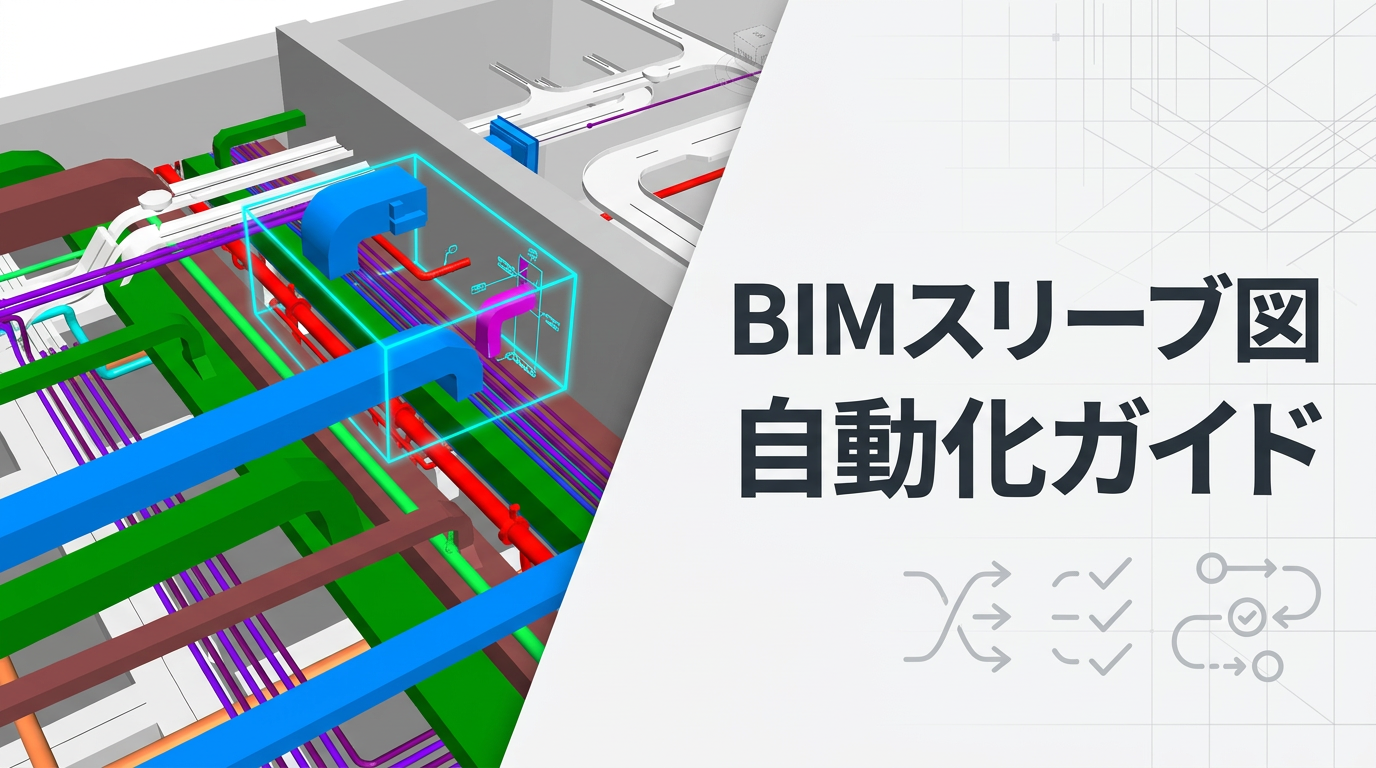
BIMでスリーブ図を作る手順|自動配置・構造確認・変更管理の実務
BIMによるスリーブ図作成を、モデルの基準確認、開口候補の生成、建築・構造側の承認、図面化、変更管理の6段階で解説。自動配置と施工可否の判断を分け、開口IDと状態で図面・一覧・回答を対応させる実務の確認項目を整理します。
BIMでスリーブ図を作る基本の流れは、設備と建築・構造のモデルを照合し、開口候補を作成、関係者が確認・承認した内容を図面と一覧にまとめることです。自動配置で得た候補を、そのまま施工できる開口と扱わないことが重要です。
この記事では、配管・ダクトなどの貫通箇所を対象に、入力情報の準備、候補作成、構造確認、図面化、変更管理までを説明します。必要な開口寸法や補強の判断は、部材・工法・案件条件に応じて担当者と確認します。
スリーブ図で何を共有するか
スリーブ図は、設備が壁・床・梁などを貫通する位置と寸法、識別番号、関連条件を伝える資料です。案件内では、貫通孔そのもの、スリーブ材、設備側の開口要求を区別して呼び方を揃えましょう。
共有する情報 | 主な内容 |
|---|---|
識別 | 開口ID・階・工区・対象部材 |
位置 | 通り芯からの位置・高さ基準 |
寸法・形状 | 円形・矩形、径・幅・高さ |
設備条件 | 系統・用途・保温・必要な余裕 |
確認状態 | 確認中・承認・差戻し・変更 |
関連事項 | 補強、防火・防水等の確認先 |
設備の外形と必要な開口寸法は常に一致するわけではありません。保温、施工に必要な余裕、貫通部の仕様などを踏まえて決めるため、単純に配管径やダクト寸法を転記して終わりにしないことが大切です。
自動配置ツールが担う範囲
ツールは、設備の形状や設定したルールから開口の候補を作る作業を支援します。例えばMagiCADの公式資料では、寸法範囲やオフセット等を設定した候補作成、建築・構造側による承認・否認、位置・寸法・削除の変更通知が説明されています。MagiCADの開口調整ツール
また、2026年4月27日の公式解説は、Revit・AutoCAD・BricsCADの各MagiCAD環境を取り上げています。「CADではすべて手作業」とは言えません。同資料も、自動ルールが設計判断を置き換えるものではなく、改修や特殊条件では手動で定義する場面があるとしています。MagiCADの対応環境と運用の説明
機能は製品、版、契約、追加機能によって異なります。採用前に、普段使う環境と建築・構造側の環境で、候補の作成から回答、図面化まで受け渡せるかを確認してください。
BIMでスリーブ図を作る6ステップ
1.入力モデルと基準を揃える
設備、意匠、構造のモデルについて、対象範囲と改訂を確認します。通り芯、階、高さの基準、単位を合わせ、小さな区画で重ねて位置を照合します。
入力モデルが古い、対象部材が欠けている、設備ルートが仮置きの状態では、候補を大量に作成しても後から確認し直すことになります。確定部分と未確定部分を分けてから処理します。
2.開口候補を作成する
対象階・工区・設備系統を限定し、設備の外形や貫通対象をもとに候補を作成します。自動配置を使う場合は、どの対象と条件で処理したかを記録します。
候補には識別番号を付けます。近接する配管を一つの開口にまとめるかは、ツールの距離設定だけで決めず、構造と貫通部の仕様を含めて協議します。
3.寸法と必要条件を設備側で照合する
保温、接続部、施工に必要な余裕が考慮されているかを確認します。矩形開口は幅・高さの方向、円形開口は寸法の基準が揃っているかも見ます。
- 対象設備と開口IDが対応しているか。
- 設備の外形・保温範囲が正しいか。
- 必要な余裕の根拠が共有されているか。
- 重複、欠落、対象外の候補がないか。
- 防火・防水等の条件に照会事項がないか。
4.建築・構造担当へ確認・承認を依頼する
位置、寸法、対象部材、設備側の条件を渡し、関係者が可否や必要な対応を確認します。構造上の判断と、区画・防水などの確認は、案件の担当分担に沿って整理します。
差戻しになった場合は、単に開口だけを動かさず、設備ルートや高さの変更が必要かを確認します。承認者、承認日、対象の改訂を記録し、承認時の前提を追える状態にします。
5.承認状態を区別して図面・一覧を作る
図面と一覧には同じ開口IDを使用します。確認中の候補を調整資料に表示する場合も、承認済みのものと見分けられるようにし、施工へ渡す情報の範囲を明示します。
出図前には、図面の表示条件、位置寸法、高さ基準、一覧の対象範囲を照合します。モデルから抽出していても、ビューや集計の条件によって必要な情報が抜ける場合があります。
6.変更箇所を抽出し、再確認する
設備ルート、開口寸法、構造体の位置などが変わったら、影響する開口IDを抽出します。変更前の承認が変更後も有効かを確認し、必要に応じて再承認へ戻します。
新規・移動・寸法変更・削除を区別して伝えると、受取側が差分を確認しやすくなります。旧図面の扱いも明確にし、モデルだけを更新して図面や一覧が古い状態で残らないようにします。
開口IDと状態で変更を追う
次の表は管理項目の例です。使用するソフトで同じ項目を持てない場合も、図面と一覧を共通IDで対応させます。
項目 | 記録すること |
|---|---|
開口ID | 継続して追跡する識別番号 |
対象 | 工区・階・設備・貫通部材 |
状態 | 候補/確認中/承認/再確認 |
差分 | 新規・位置・寸法・削除 |
回答 | 担当者・回答日・条件 |
改訂 | 参照モデル・図面の版 |
IDを振り直す場合は、旧IDとの対応を残します。候補の作り直しで番号が変わると、以前の回答や承認との対応が分からなくなるためです。
ツール選定時に確認すること
自動生成の速さだけでなく、確認と変更が最後までつながるかを見ます。まず少数の開口を使い、双方の環境で次の項目を試してください。
確認する機能 | 試す内容 |
|---|---|
候補作成 | 対象・寸法・余裕の設定 |
手動調整 | 特殊形状や改修条件への対応 |
承認の共有 | 回答と状態を受け取れるか |
変更追跡 | 移動・変更・削除を追えるか |
出力 | 必要な図面・一覧・形式が揃うか |
受渡し形式は、利用環境に応じてネイティブ形式、IFC、図面・一覧などを合意します。形式を選ぶ考え方はIFC設備モデルの受渡し、施工全体の承認・変更管理は施工BIMの進め方を参照してください。
よくある質問
自動配置した開口は、そのまま施工してよいですか?
自動配置だけでは判断できません。設備条件、建築・構造側の確認、必要な承認を経て、施工に使う情報を確定します。自動生成の結果と承認状態を分けて管理します。
図面と一覧は必ず必要ですか?
必要な成果物は案件の合意によります。モデル中心に確認する場合も、現場や承認者が何を参照するかを決め、必要な表示・出力を用意します。
どれくらい時間を短縮できますか?
入力モデルの品質、開口数、特殊条件、承認方法によって変わります。候補作成だけでなく、確認、修正、再承認、出図までを含めて比較します。一律の短縮率は置かず、対象範囲と作業時間を記録します。
まとめ
BIMによるスリーブ図作成では、候補作成と承認を分け、共通IDで図面・一覧・回答をつなぐことが重要です。少数の開口で受渡しと変更を試し、入力条件、役割、出図のルールを揃えてから対象を広げましょう。
参考資料
資料確認日:2026年10月8日。対応版・利用条件は導入時にメーカーの案内を確認してください。